
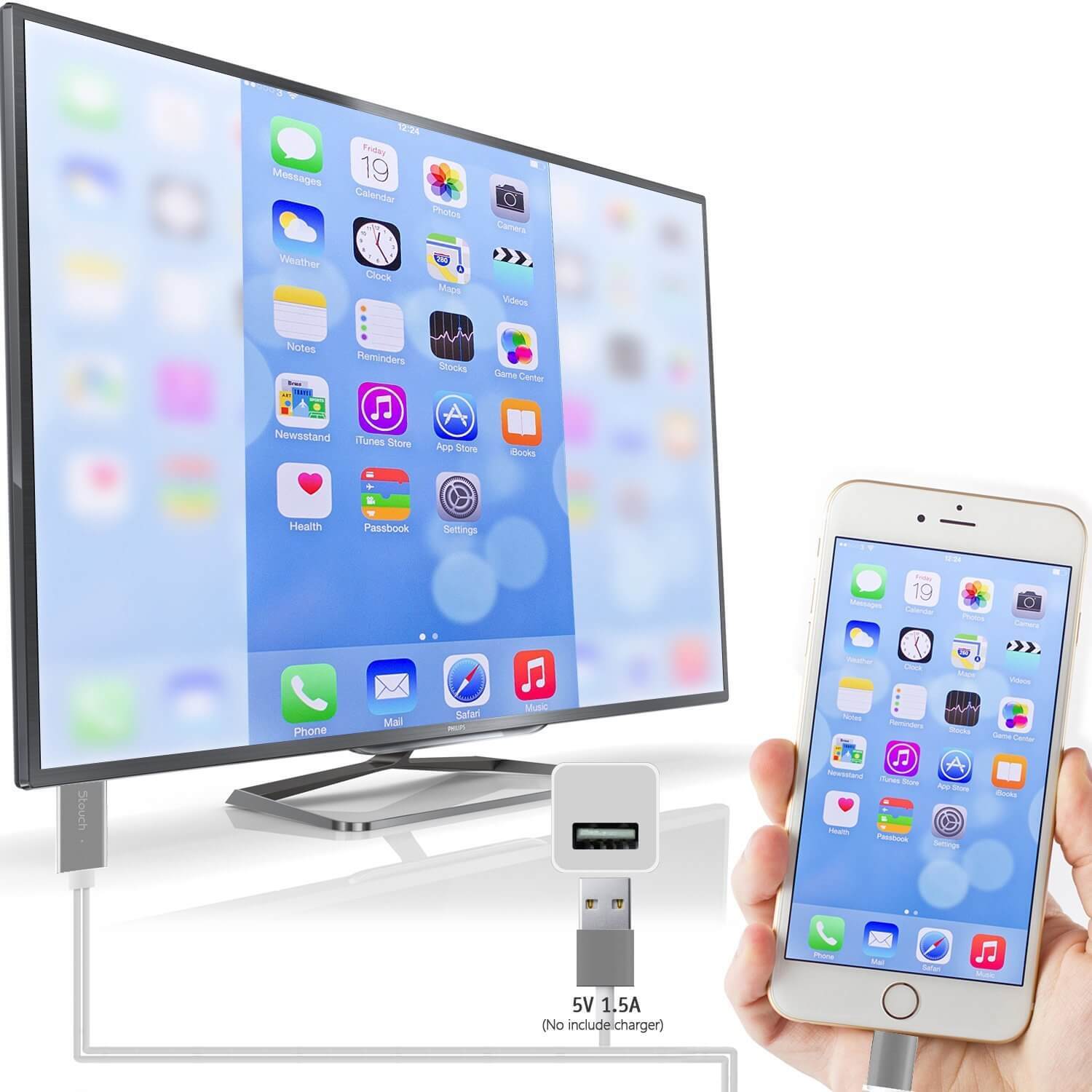
Подключение телефона к телевизору через USB позволяет просматривать фото, видео и даже использовать смартфон в качестве накопителя. Однако в зависимости от модели устройства и телевизора функции могут отличаться. В этой статье рассмотрим все способы подключения, возможные проблемы и их решения.
Возможности подключения через USB
Подключение телефона к телевизору через USB может использоваться для различных целей:
- Просмотр фото и видео на большом экране
- Воспроизведение музыки
- Использование телефона в качестве накопителя
- Зарядка устройства
- Дублирование экрана (в редких случаях)
Важно понимать, что большинство телевизоров воспринимают телефон как флешку и не поддерживают трансляцию экрана.
Какие устройства можно подключить через USB
- Android-смартфоны – большинство современных моделей поддерживают передачу данных по USB
- iPhone – подключение возможно, но потребуется адаптер Lightning – HDMI
- Планшеты – работают аналогично смартфонам
Как подключить телефон к телевизору через USB
- Использование телефона как накопителя (режим MTP)
Это самый распространенный способ. Телевизор видит смартфон как флешку и позволяет открывать фото, видео и музыку.
Что нужно:
- Кабель USB (обычно в комплекте со смартфоном)
- Телевизор с USB-портом
Как подключить:
- Вставьте один конец кабеля в телефон, а другой в USB-порт телевизора
- На экране телефона выберите режим «Передача файлов» или «MTP»
- На телевизоре выберите USB в качестве источника сигнала
- Откройте нужные файлы через меню телевизора
Этот способ удобен для просмотра контента, но не поддерживает дублирование экрана.
- Использование USB-OTG
Некоторые телевизоры поддерживают работу с USB-OTG, что позволяет использовать телефон в качестве полноценного накопителя.
Как подключить:
- Подключите USB-OTG-адаптер к смартфону
- Подключите к нему флешку или жесткий диск
- Телевизор сможет распознавать файлы и воспроизводить их
Этот способ актуален для пользователей, которые хотят просматривать контент без копирования на телефон.
- Подключение через MHL-адаптер (для дублирования экрана)
Если ваш смартфон поддерживает MHL (Mobile High-Definition Link), можно передавать изображение с экрана на телевизор.
Что нужно:
- Кабель MHL-USB → HDMI
- Телевизор с поддержкой MHL
Как подключить:
- Подключите телефон к адаптеру MHL
- Подключите HDMI-кабель к адаптеру и телевизору
- Выберите источник HDMI на телевизоре
Этот способ позволяет полностью дублировать экран смартфона на телевизор, но подходит только для устройств с поддержкой MHL.
- Подключение через SlimPort (аналог MHL)
Если ваш телефон поддерживает SlimPort, можно использовать переходник SlimPort → HDMI.
Как подключить:
- Подключите адаптер SlimPort к телефону
- Соедините адаптер с телевизором через HDMI
- Выберите соответствующий источник сигнала на телевизоре
Этот способ также поддерживает дублирование экрана, но совместимость зависит от модели смартфона.
- Подключение iPhone через USB
iPhone не поддерживает передачу изображения через USB, но можно использовать адаптер Lightning → HDMI.
Как подключить:
- Подключите адаптер к iPhone
- Соедините адаптер с телевизором через HDMI
- Выберите соответствующий источник сигнала на телевизоре
Этот способ позволяет передавать изображение с iPhone на телевизор без задержек.
Возможные проблемы и их решения
- Телевизор не видит телефон
- Проверьте, правильно ли выбраны настройки USB на телефоне (режим передачи данных)
- Используйте другой кабель USB
- Попробуйте подключить телефон к другому порту USB на телевизоре
- Телевизор видит телефон, но не воспроизводит файлы
- Возможно, телевизор не поддерживает формат файлов (попробуйте конвертировать их в MP4, JPG, MP3)
- Проверьте, поддерживает ли телевизор формат файлов через инструкцию
- Телевизор не поддерживает дублирование экрана через USB
- Попробуйте использовать MHL или SlimPort
- Рассмотрите альтернативные способы подключения (Wi-Fi, Chromecast)
Какие форматы файлов поддерживают телевизоры
Большинство современных моделей телевизоров поддерживают следующие форматы:
- Видео: MP4, AVI, MKV, MOV
- Фото: JPG, PNG, BMP
- Аудио: MP3, AAC, WAV
Если файлы не воспроизводятся, попробуйте конвертировать их в один из этих форматов.
Альтернативные способы подключения
Если ваш телевизор не поддерживает дублирование экрана через USB, можно использовать другие способы:
- Wi-Fi и Miracast – позволяют передавать изображение без проводов
- Chromecast – работает через Google Chrome и передает видео с телефона
- Apple AirPlay – подходит для iPhone и Apple TV
Вывод
Подключение телефона к телевизору через USB – удобный способ просмотра файлов, но он не всегда поддерживает дублирование экрана. Для простого просмотра фото и видео лучше использовать режим MTP. Если нужно передавать изображение в реальном времени, стоит рассмотреть MHL, SlimPort или беспроводные методы.