
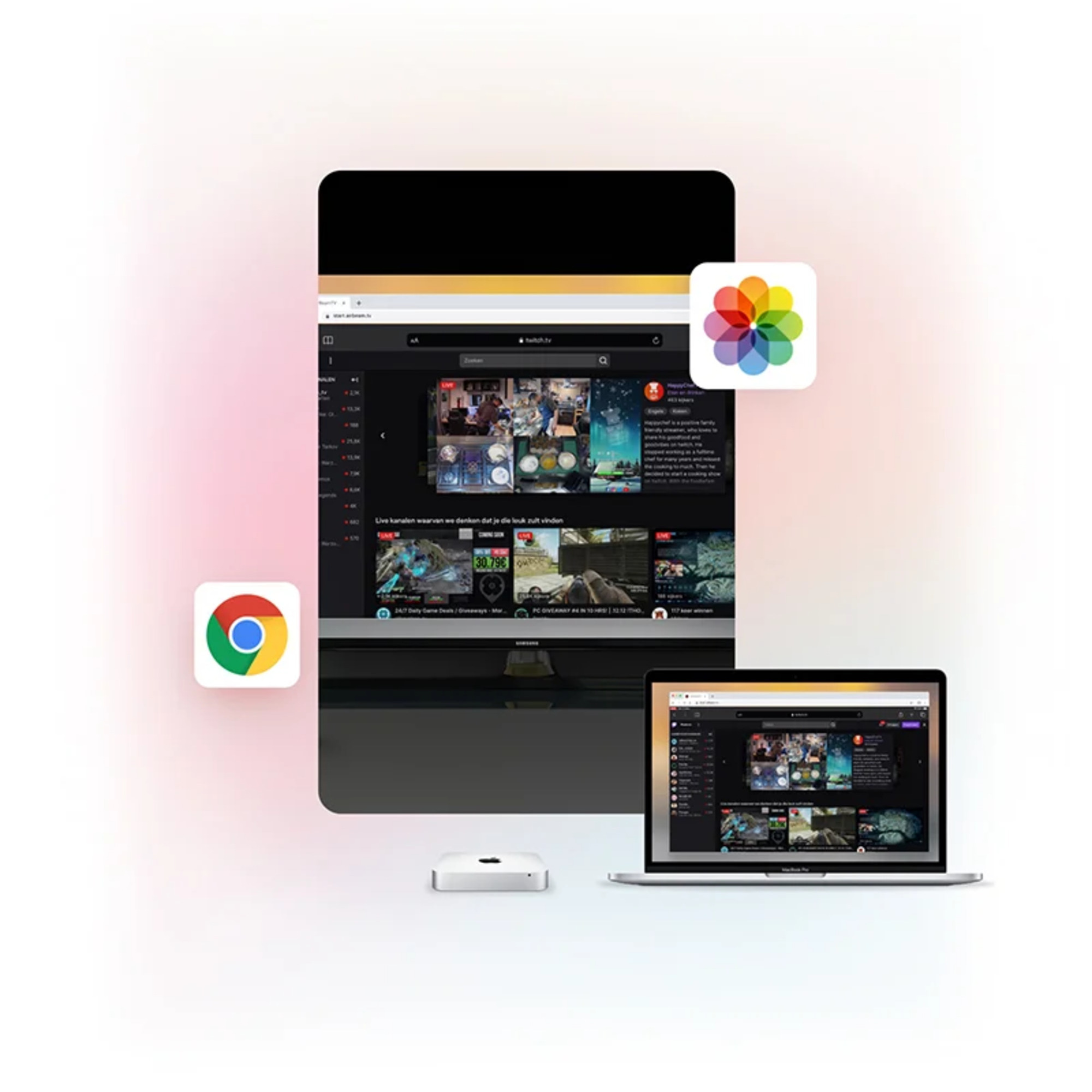
Подключение Mac к телевизору позволяет вывести изображение на большой экран для просмотра фильмов, работы с презентациями или игр. Существует несколько способов подключения: проводные и беспроводные. В этой статье мы подробно разберем все доступные методы, их преимущества и возможные проблемы.
Способы подключения Mac к телевизору
- Подключение через HDMI
Это самый простой и надежный способ подключения. Большинство современных телевизоров оснащены HDMI-разъемами, а в моделях Mac могут быть порты USB-C (Thunderbolt 3/4) или Mini DisplayPort.
Что понадобится:
- Кабель HDMI
- Переходник USB-C → HDMI (если ваш MacBook не имеет HDMI-порта)
- Переходник Mini DisplayPort → HDMI (для старых моделей Mac)
Как подключить:
- Подключите один конец HDMI-кабеля к телевизору
- Второй конец подключите к Mac через соответствующий адаптер
- Переключите источник сигнала на телевизоре (кнопка Source/Input)
- На Mac откройте «Системные настройки» → «Дисплеи» и настройте разрешение экрана
- Подключение через AirPlay (беспроводное соединение)
Если у вас Apple TV или телевизор с поддержкой AirPlay 2 (Samsung, LG, Sony, Vizio), можно передавать изображение без проводов.
Как подключить:
- Убедитесь, что Mac и телевизор подключены к одной Wi-Fi сети
- Откройте «Пункт управления» (значок в верхней панели)
- Выберите «Повтор экрана» и выберите телевизор из списка
- На экране появится код подтверждения – введите его на Mac
После подключения экран Mac будет транслироваться на телевизор.
- Подключение через Google Chromecast
Если у вас нет Apple TV, но есть Chromecast, можно передавать изображение через Google Chrome.
Что понадобится:
- Google Chromecast (подключенный к телевизору)
- Браузер Google Chrome на Mac
Как подключить:
- Убедитесь, что Chromecast и Mac подключены к одной Wi-Fi сети
- Откройте Google Chrome
- Нажмите на значок «Трансляция» в правом верхнем углу
- Выберите Chromecast и начните трансляцию
Этот метод удобен для просмотра видео, но не подходит для игр и работы, так как возможна задержка.
- Подключение через DLNA-сервер
Этот способ позволяет передавать видеофайлы на телевизор без проводов.
Что понадобится:
- Приложение для создания DLNA-сервера (Plex, Serviio, Universal Media Server)
- Телевизор с поддержкой DLNA
Как настроить:
- Установите приложение на Mac и настройте библиотеку с файлами
- Включите телевизор и откройте приложение DLNA
- Выберите Mac в списке доступных серверов
- Запустите воспроизведение файла
Этот метод подходит для просмотра фильмов, но не для дублирования экрана.
- Использование сторонних приложений (Luna Display, Duet Display)
Если вам нужно использовать телевизор как дополнительный монитор, можно воспользоваться приложениями Luna Display или Duet Display.
Как подключить:
- Установите приложение на Mac и телевизор
- Подключите оба устройства к одной Wi-Fi сети
- Запустите приложение и следуйте инструкциям
Этот способ удобен для работы, но требует покупки программного обеспечения.
Возможные проблемы и их решение
- Телевизор не отображает изображение с Mac через HDMI
- Проверьте, что выбрали правильный источник сигнала
- Убедитесь, что кабель и переходник исправны
- Попробуйте изменить разрешение в «Системных настройках»
- AirPlay не видит телевизор
- Перезагрузите телевизор и Mac
- Убедитесь, что оба устройства подключены к одной сети
- Проверьте, включена ли AirPlay в настройках телевизора
- Изображение тормозит при беспроводном подключении
- Отключите другие устройства, использующие Wi-Fi
- Переключитесь на 5 ГГц Wi-Fi
- Используйте проводное подключение для лучшей стабильности
Вывод
Подключение Mac к телевизору возможно как проводным, так и беспроводным способом. HDMI – самый надежный вариант, но AirPlay и Chromecast позволяют транслировать изображение без проводов. Выбор метода зависит от оборудования и целей использования.