
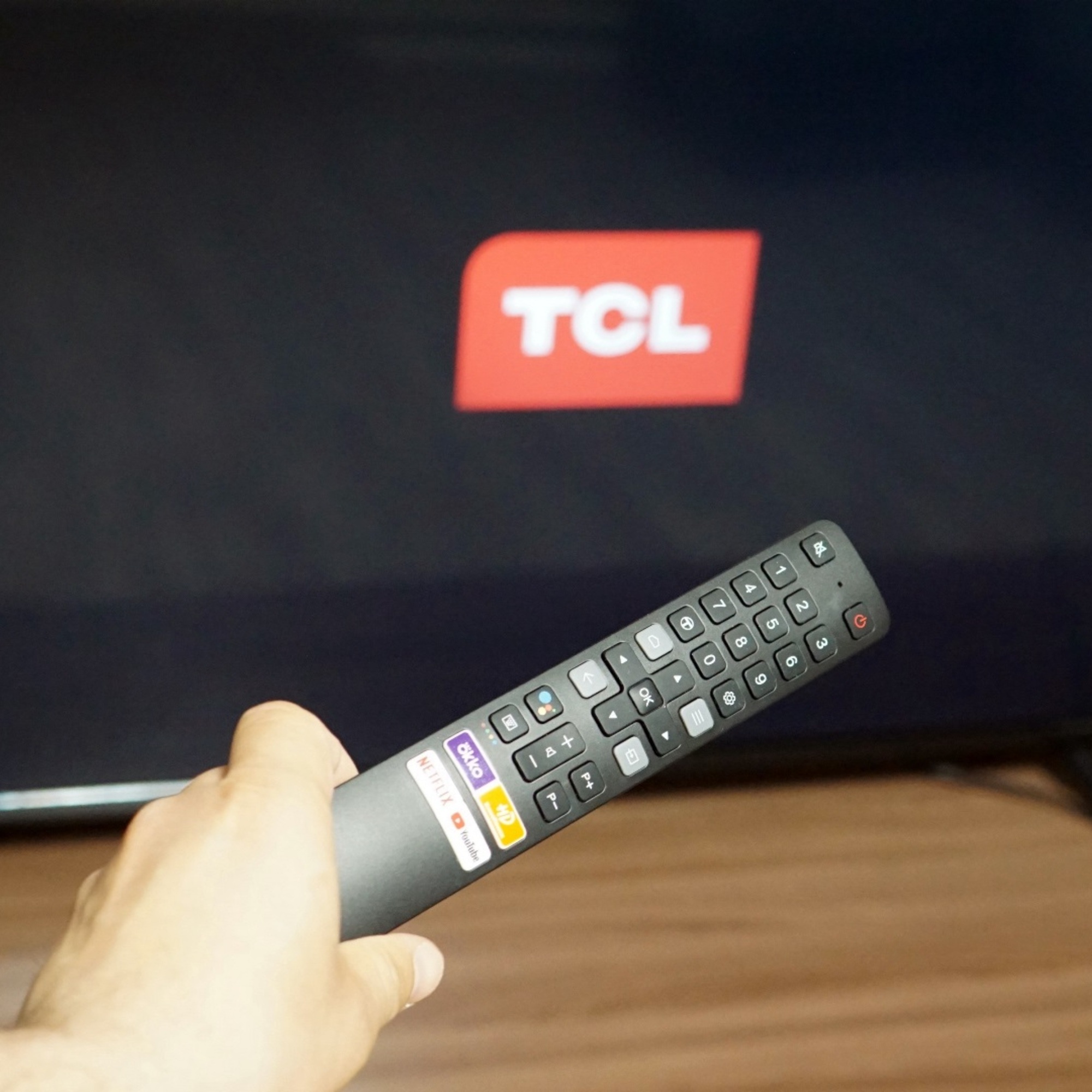
Современные телевизоры TCL оснащены широкими возможностями управления, но потеря или поломка пульта может создать неудобства. Однако включить телевизор без пульта вполне возможно, используя альтернативные методы. В этой статье мы рассмотрим основные способы управления телевизором TCL без пульта, а также возможные проблемы и их решения.
Основные способы включения телевизора TCL без пульта
- Использование кнопок на корпусе телевизора
Большинство моделей TCL оснащены физическими кнопками, расположенными на нижней или боковой панели. С их помощью можно включить телевизор, изменить громкость и переключить каналы.
Как включить телевизор с помощью кнопок:
- Найдите кнопку питания на корпусе телевизора.
- Нажмите и удерживайте ее в течение нескольких секунд, пока не появится логотип TCL.
- Дождитесь загрузки системы, после чего телевизор будет готов к использованию.
Если кнопки расположены на боковой панели, то они могут включать не только питание, но и навигацию по меню.
- Включение телевизора через мобильное приложение
TCL поддерживает управление через фирменное приложение TCL Home или универсальные приложения Android TV Remote Control и Google Home.
Как подключить смартфон к телевизору:
- Убедитесь, что телевизор и телефон подключены к одной Wi-Fi сети.
- Скачайте приложение TCL Home или Android TV Remote из App Store или Google Play.
- Запустите приложение и выберите свой телевизор из списка доступных устройств.
- Используйте виртуальные кнопки для включения телевизора и управления его функциями.
Этот способ удобен, если телевизор уже был подключен к сети Wi-Fi до потери пульта.
- Включение с помощью HDMI-CEC
Функция HDMI-CEC позволяет включать телевизор автоматически при подаче сигнала от подключенного устройства (приставки, игровой консоли или медиаплеера).
Как активировать HDMI-CEC:
- Подключите к телевизору любое устройство с поддержкой HDMI-CEC (PS5, Xbox, Apple TV, Android TV Box).
- Включите это устройство – телевизор должен включиться автоматически.
- Если автоматическое включение не работает, активируйте HDMI-CEC в настройках телевизора (Настройки → Система → HDMI-CEC).
Этот способ удобен для пользователей, которые используют внешние устройства для просмотра контента.
- Подключение USB-клавиатуры или мыши
Некоторые модели TCL поддерживают управление с помощью клавиатуры или мыши, подключенных через USB.
Как использовать клавиатуру для включения телевизора:
- Подключите USB-клавиатуру к телевизору.
- Нажмите любую клавишу (обычно Enter или Esc).
- Если телевизор поддерживает эту функцию, он включится автоматически.
Подключение USB-мыши также может дать доступ к управлению меню телевизора.
- Использование универсального пульта
Если оригинальный пульт потерян, можно использовать универсальный пульт с функцией программирования.
Как настроить универсальный пульт:
- Купите универсальный пульт, совместимый с телевизорами TCL.
- Введите код TCL из инструкции пульта.
- Проверьте, работает ли кнопка питания.
Этот вариант подходит, если вам нужно временное решение до покупки оригинального пульта.
Возможные проблемы и их решения
- Телевизор не включается с кнопки на корпусе
- Проверьте, подключен ли телевизор к сети
- Подключите телевизор к другой розетке
- Убедитесь, что кабель питания исправен
- Смартфон не находит телевизор в приложении
- Проверьте, подключены ли оба устройства к одной сети Wi-Fi
- Перезапустите телевизор, выключив его из розетки на 10 секунд
- Убедитесь, что приложение поддерживает вашу модель телевизора
- Телевизор не реагирует на HDMI-CEC
- Включите HDMI-CEC в настройках телевизора
- Попробуйте другой HDMI-кабель
- Проверьте, поддерживает ли ваше устройство функцию HDMI-CEC
Вывод
Даже если оригинальный пульт от телевизора TCL потерян или сломан, включить устройство можно несколькими альтернативными способами. Физические кнопки на корпусе, мобильные приложения, функция HDMI-CEC, подключение USB-устройств и использование универсального пульта – все эти методы позволяют управлять телевизором без особых сложностей. Если один из способов не работает, стоит проверить подключения и настройки. В крайнем случае можно обратиться в сервисный центр для диагностики и ремонта.